備忘も兼ねてのメモです。
ツールはPhotoshopElements12を使ってます。
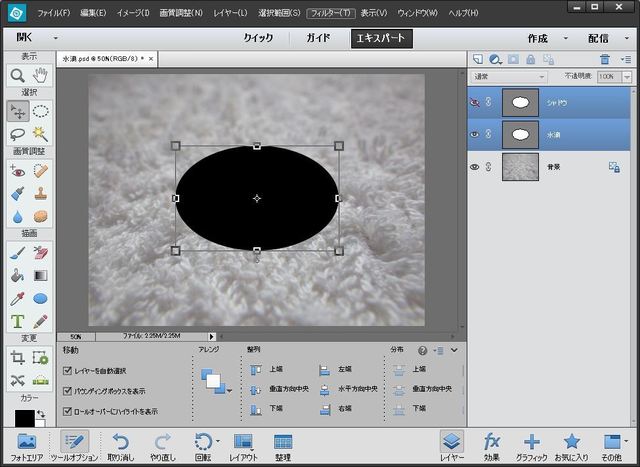
①楕円形ツールを使って黒い楕円(レイヤー名:水滴)を描きます。
また、後から同じ絵が必要になってくるので、このレイヤーをコピーして同じもの(レイヤー名:シャドウ)を用意しておきます。
"シャドウレイヤー"は、とりあえず今は邪魔なので非表示にしておきます。
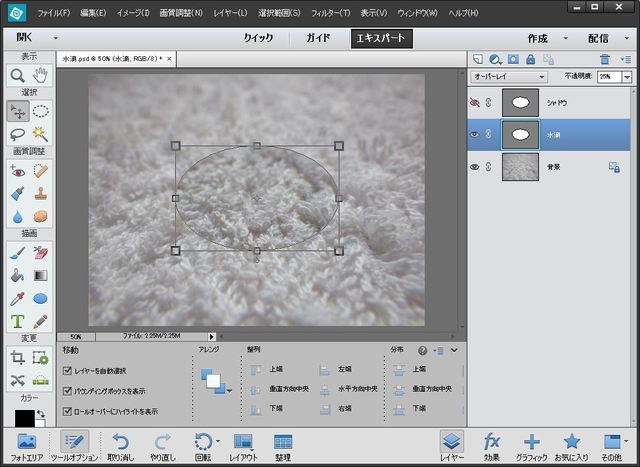
②"水滴レイヤー"を選択して、レイヤーの描画モードを
オーバーレイ:不透明度25%にします。
※不透明度は背景画像や好みで調整してください。
③
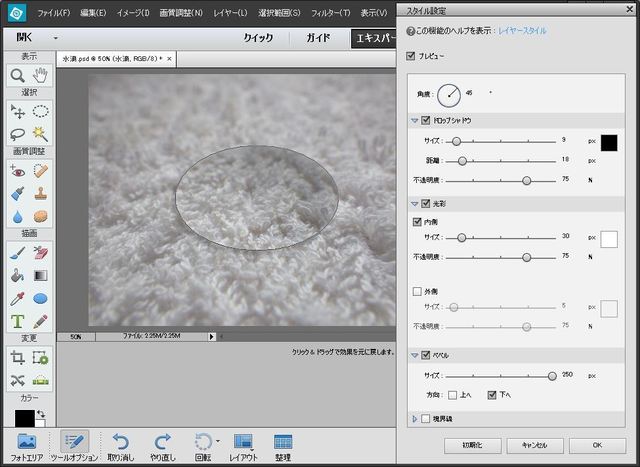
レイヤー>レイヤースタイル>スタイル設定で、角度、ドロップシャドウ、光彩、ベベルを設定します。それぞれの数値は画像を参照。
※数値は背景画像や好みで調整してください。
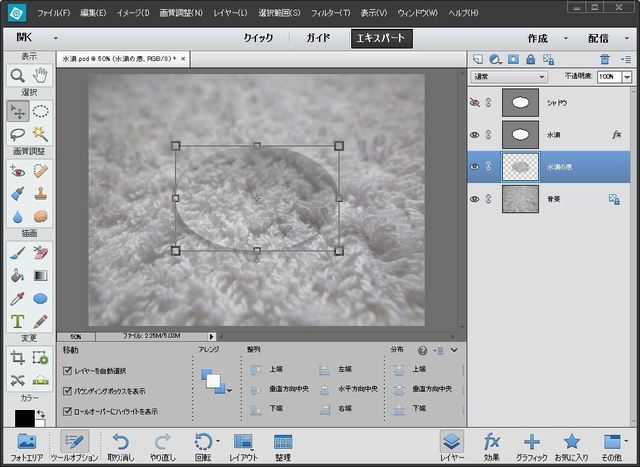
④水滴レイヤーのサムネイル上で「Ctrl+左クリック」>背景レイヤーを選択して「Ctrl+J」で、"水滴の底レイヤー"を作成します。
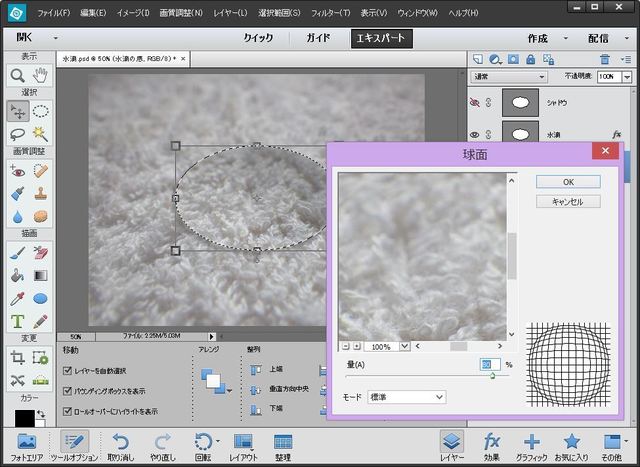
⑤水滴の底レイヤーのサムネイル上で「Ctrl+左クリック」
フィルター>変形>球面で水滴の底を球面状に変形させます。数値はお好みで。
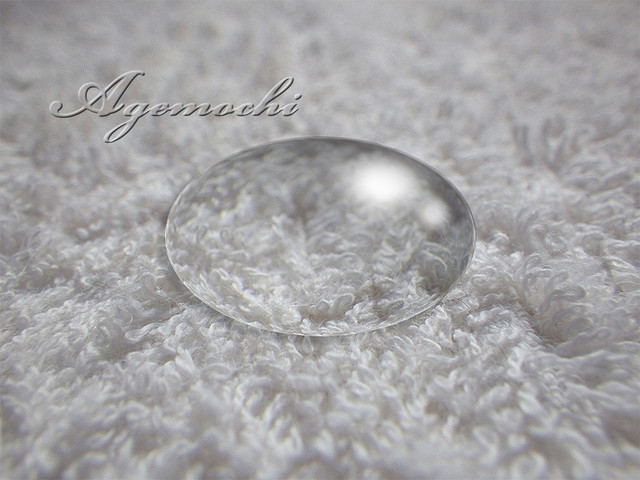
だいぶ水滴っぽくなってきたはずです...( ̄ー ̄〃)
⑥
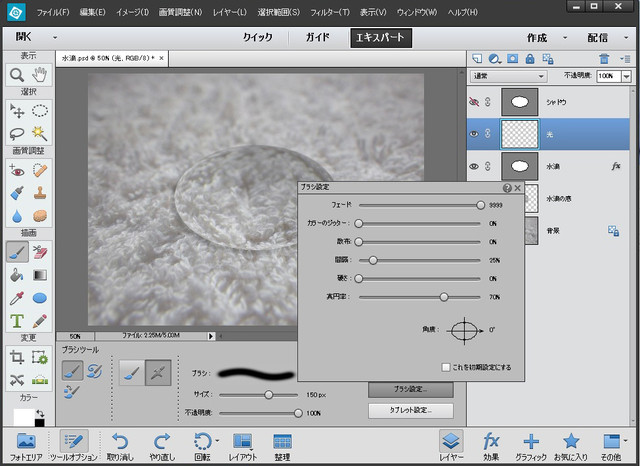
新規レイヤー作成で"光レイヤー"を作成します。
ブラシツール>エアブラシモードを選択。
ブラシ設定は画像のような設定にします。ブラシサイズは水滴の大きさに合わせて適当に。
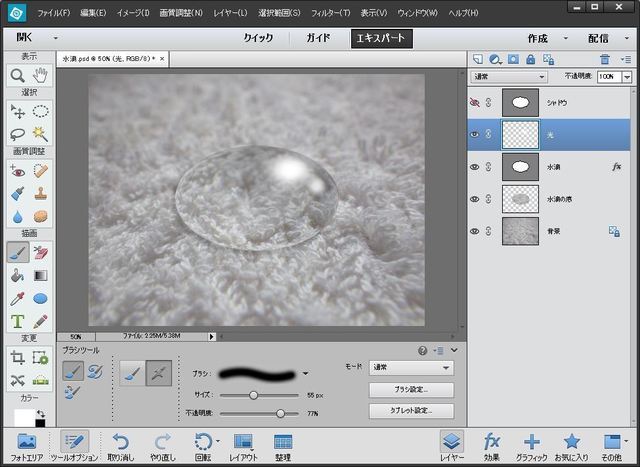
⑦光レイヤーを選択して水滴の適当な場所にエアブラシ(白)を吹き付けます。
ここで完成でもよいのですが・・・
例えば、背景が単色だったりした場合、⑦までの手順ではいまいちメリハリのない画像になると思います。
なので、もちょっと手を加えます。
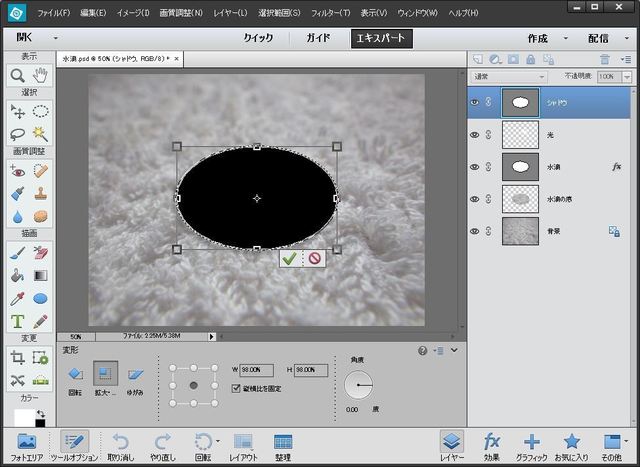
⑧最初に作っておいた"シャドウレイヤー"を表示させ、サムネイル上で「Ctrl+左クリック」し、黒い楕円を選択します。
イメージ>サイズ変更>拡大・縮小で98%程度に縮小します。
※画像では一番上のレイヤーに表示させていますが、"光レイヤーの下に置く方がよいです。"
⑨
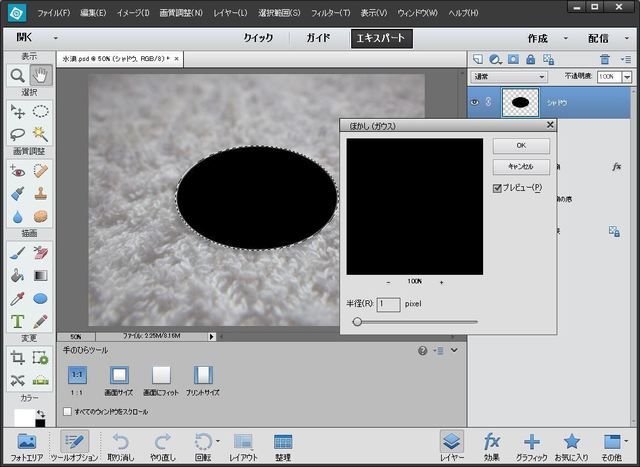
フィルタ>ぼかし>ぼかし(ガウス)でほんの少しだけぼかします。
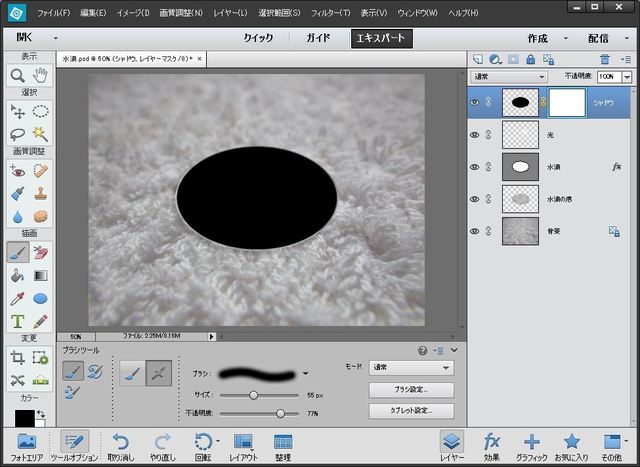
⑩[レイヤーマスクを追加]します。
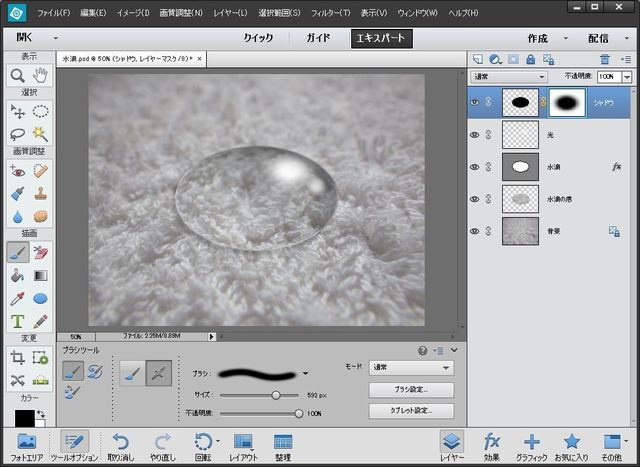
⑪"シャドウレイヤー"の白いキャンバスを選択し、エアブラシ(白)を吹き付けます。
水滴よりもひとまわり小さいブラシサイズにして、右上に影が残り、左下に影が残らないようにするとよい感じになると思います。
⑫完成!!ヾ(〃⌒ー⌒〃)ノ
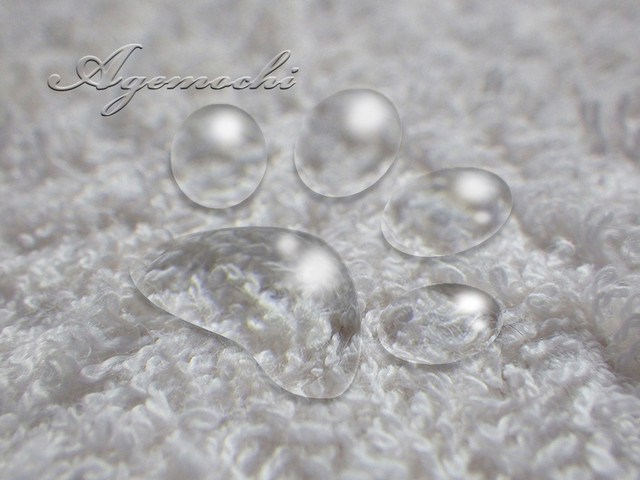
肉球型水滴とかもできちゃいます(`・ω・´)ノ
↓画像はこっちの方が見やすいかもです^^;
http://agemochi777.blog.fc2.com/blog-entry-931.html


 ランキングと口コミで探せるグルメサイト
 グルメキュレーションサイト
 毎日の外食が楽しくなるグルメ情報